# Contenu
## Liste de contenu
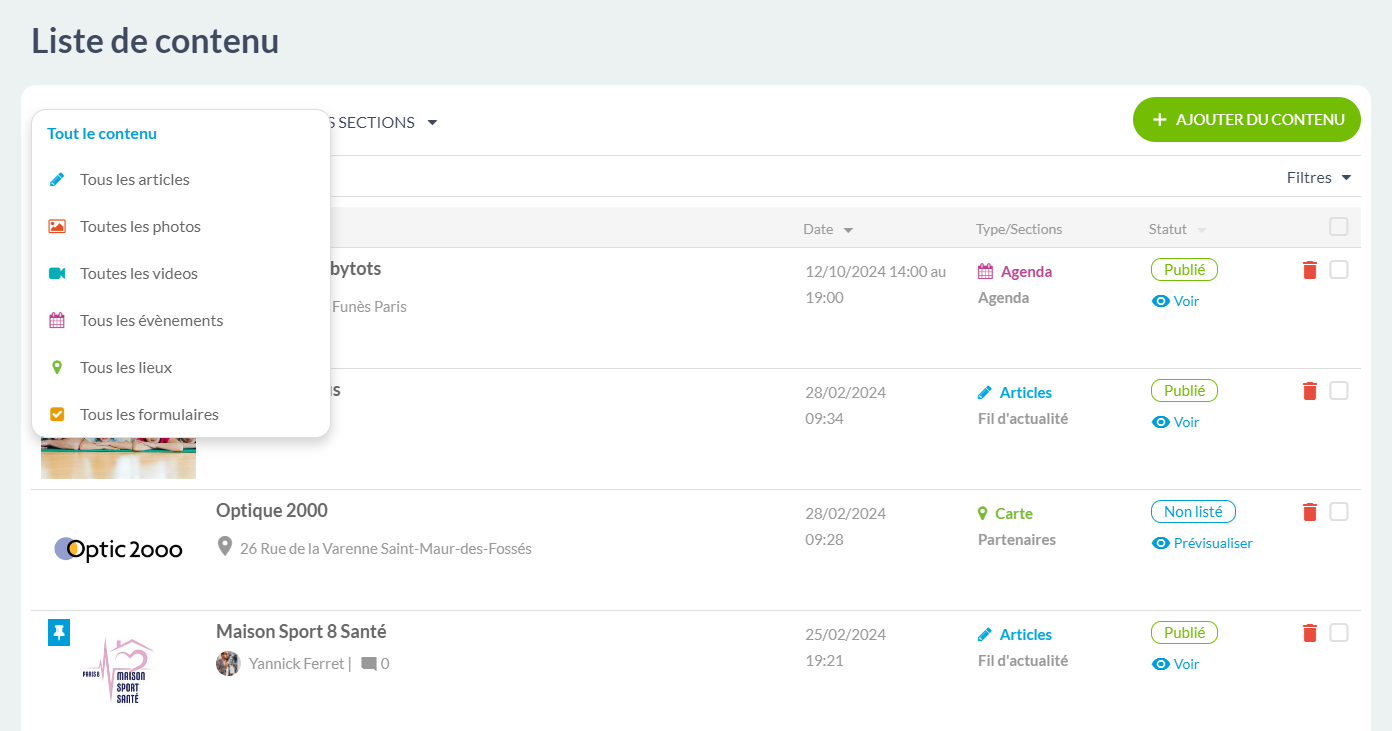
Allez dans le menu de gauche. Cliquez sur Contenu > Liste de contenu.
#### Rechercher, filtrer et trier vos contenus
1. **Recherche par type de contenu :** vous pouvez choisir d'afficher vos articles, vidéos, photos, lieux, formulaires ou événements.
2. **Recherche par section :** vous pouvez avoir plusieurs sections pour un même type de contenu. Par exemple, une section "Lieu" dédiée aux partenaires locaux du clubs et une autre section "lieu" pour les différentes installations sportives du club.
3. **Recherche par catégorie :** vous pouvez également attribuer une ou plusieurs catégories à vos contenus. Par exemple, pour vos événements, vous pourriez avoir une catégorie "Animation" et une catégorie "Tournois".
4. **Recherche par mot clé :** vous pouvez recherchez un contenu en tapant son titre dans la barre de recherche.
5. **Filtrer par statut de publication et / ou de leur auteur.**
6. **Trier par ordre alphabétique** en cliquant sur Titre.
7. **Trier par Date** en cliquant sur Date.
8. **Trier par statut de publication** en cliquant sur Statut.
{% hint style="info" %}
Si vous avez épinglé des contenus, ils resteront en haut de la liste pendant que le reste du contenu sera réorganisé.
{% endhint %}
{% hint style="warning" %} **Attention, vous n'avez pas la main pour ajouter, supprimer ou modifier les sections et catégories.** Si vous souhaitez en changer, vous devrez en faire la demande auprès de AppSport, par mail à l'adresse .
{% endhint %}
### Éditer vos contenus
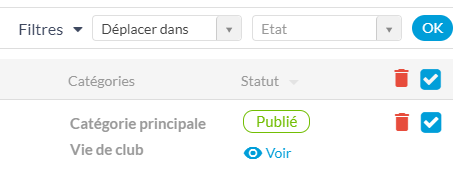
Cocher les cases à côté de vos articles pour :
* Déplacer un ou plusieurs articles dans une différente section ou catégorie.
* Changer l'état de publication
* Les supprimer via la corbeille
**Cocher la première case vous permet de sélectionner en 1 clic tous les contenus de la page visible à l'écran.** Vous pouvez ainsi déplacer, changer l'état de publication ou supprimer plusieurs contenus plus rapidement.
Cliquez sur OK pour confirmer.
{% hint style="info" %}
Vous pouvez cliquer sur le statut de publication d'un contenu directement à partir de la liste de contenu. Vous pouvez ainsi modifier son statut de publication en 1 clic sans avoir besoin d'ouvrir le contenu.
{% endhint %}
## Ajouter un contenu
Cliquez sur "**Ajouter**" dans l'onglet "Contenu" du menu de gauche ou, à partir de la liste de contenu, cliquez sur le bouton vert "**+ Ajouter du contenu**" situé en haut à gauche de l'écran. Puis sélectionnez le type de contenu que vous souhaitez créer.
### Titre et éléments
Vous devez obligatoirement attribuer un titre (visible par les utilisateurs de l'application) à vos contenus.
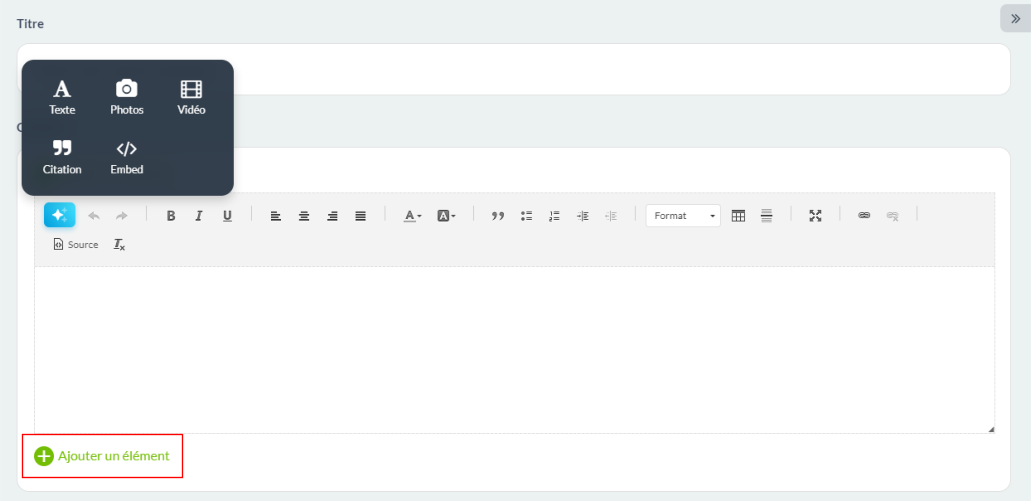
La plupart des types de contenu vous permettent d'ajouter autant d'**éléments** que vous le souhaitez pour développer votre contenu. Vous avez le choix entre plusieurs types d'élément : texte, photo, vidéo, citation ou code (embed).
{% hint style="warning" %} **Attention, le titre est un élément obligatoire. N'oubliez pas d'en ajouter un**. Dans le cas contraire, un titre reprenant le numéro du contenu sera généré automatiquement. Exemple : Article n°23.
{% endhint %}
{% hint style="info" %}
Pour une meilleure lisibilité sur l'application, ne rédigez pas votre titre intégralement en majuscule.
{% endhint %}
## Ajouter un élément
Cliquez sur l'icône verte "**+ Ajouter un élément**" pour ajouter un paragraphe (de texte), une photo, une vidéo, une citation ou du code intégré pour une vidéo.\
\
Vous pouvez supprimer un élément en cliquant sur la poubelle située en haut à droite de l'élément.\
\
**Vous pouvez facilement changer l'ordre de vos éléments en utilisant la fonction de "Glisser/Déposer".** Pour ce faire, cliquez sur l'élément que vous souhaitez déplacer, maintenez le bouton de la souris enfoncé, puis faites glisser l'élément à l'endroit souhaité. Relâchez le bouton de la souris pour déposer l'élément à sa nouvelle position. Cette méthode vous permet de réorganiser rapidement et intuitivement les éléments selon vos préférences.
{% hint style="warning" %} **Attention, l'option Embed est prévu uniquement pour intégrer du contenu vidéo externe (pour intégrer une vidéo YouTube par exemple).** Pour les autres types de contenu, utilisez un paragraphe Texte et sélectionnez le bouton Source, puis collez le code HTML.
{% endhint %}
### Ajouter du texte
Cliquez sur "**+ Ajouter un élément**" puis sélectionnez "**Texte**"
{% hint style="info" %}
Un premier élément "Texte" est proposé par défaut.
{% endhint %}
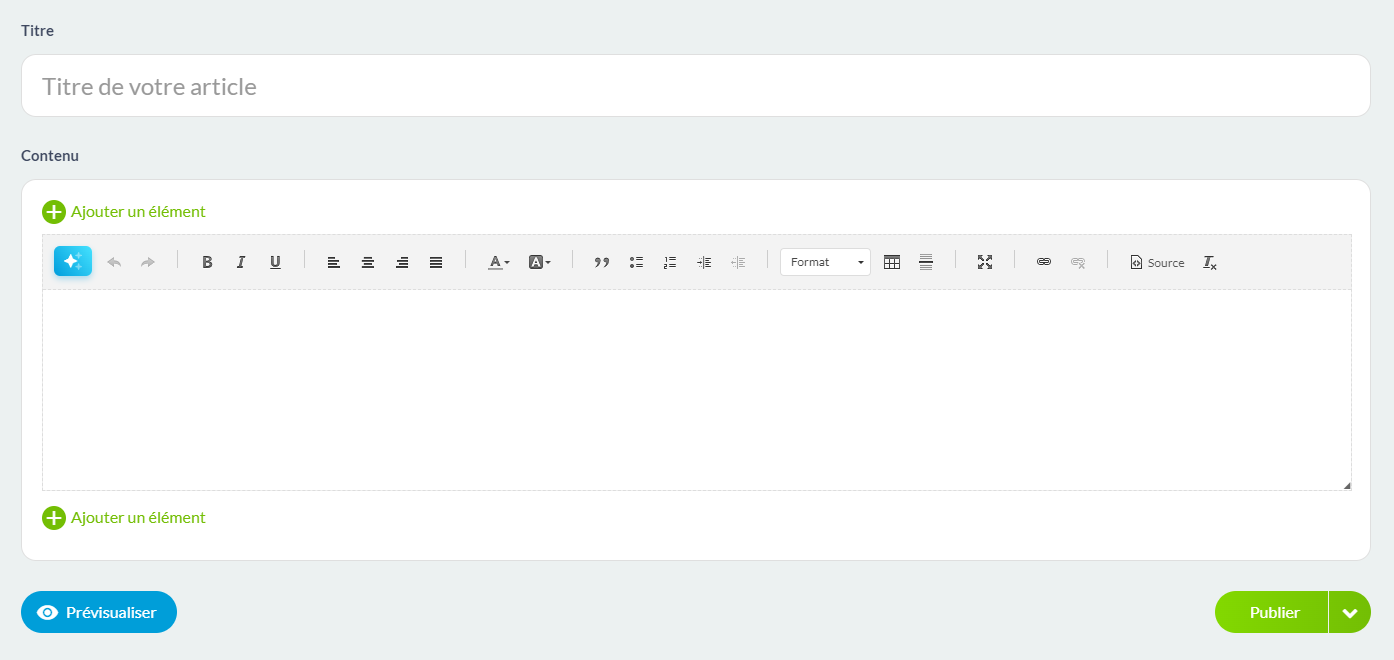
#### Barre d'outils d'éditeur de texte
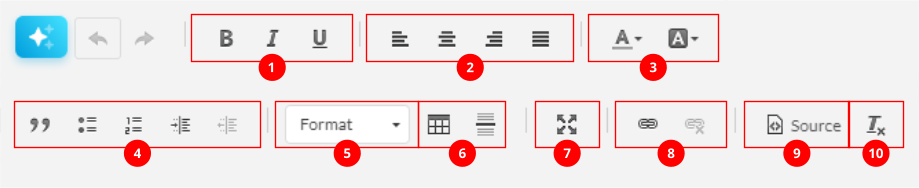
Vous pouvez gérer vos éléments "Texte" en utilisant ces différents outils d'éditeur de texte :
1. **Gras, Italique, Souligné**
2. **Alignement du paragraphe :** à gauche, centré, à droite ou justifié
3. **Couleur et surlignage**
4. **Citations, puces, numérotation, tabulation**
5. **Format (taille) du texte.** Utilisez cette fonction pour mettre en avant vos titres.
6. **Créer un tableau ou une ligne de séparation**
7. **Agrandir / Réduire la taille de la page de rédaction**
8. **Ajouter un lien ou supprimer un lien**. Commencez par sélectionner le texte que vous souhaitez transformer en lien. Le texte sélectionné apparaîtra en surbrillance. Une fois le texte sélectionné, cliquez sur l'icone "Lien'". Une boîte de dialogue apparaît vous demandant de sélectionner une destination. Vous pouvez rediriger l'utilisateur vers un lien externe (entrez l'adresse web, l'URL vers laquelle vous voulez que le lien pointe.), vers une page spécifique de votre application ou bien déclencher une action (appeler, envoyer un SMS ou envoyer un email).
9. **L'icône "Source" vous permet d'entrer du code HTML** qui sera lu par l'application. Tout le paragraphe sera au format HTL.
10. **Supprimez le formatage.** Commencez par sélectionner le texte dont vous souhaitez supprimer le formatage. Puis cliquez sur l'icone 10.
#### Copier / Coller
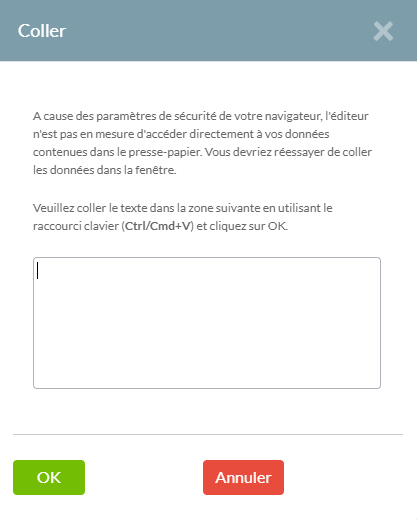
Si vous souhaitez coller du texte que vous avez copié d'une autre source (comme un post Facebook), faites un clic droit dans la zone de texte où vous voulez le coller, puis sélectionnez "Coller". Si une boîte de dialogue apparaît, refaites un clic droit dans la zone de texte de cette boîte et choisissez "Coller en texte brut" pour insérer le texte sans la mise en forme d'origine. Vous pouvez aussi utiliser le raccourci clavier Ctrl + V pour coller directement le texte.
{% hint style="info" %}
**Pour assurer une esthétique cohérente et homogène dans l'affichage du texte dans l'application, il est essentiel de toujours choisir "Coller en texte brut" plutôt que simplement "Coller".** Cela garantit que le texte coller utilisera la police et le style par défaut de l'application, plutôt que de conserver ceux de la source d'origine.\
\
Si vous avez collé le texte en conservant son formatage par erreur, pas de souci ! Vous pouvez facilement corriger cela en utilisant l'icône 10 "Supprimer le formatage". Cela rétablira le texte dans la police et le style par défaut de l'application, garantissant ainsi une esthétique uniforme.
{% endhint %}
### Assistant IA
**Rédigez votre contenu rapidement avec l'Assistant IA, alimenté par OpenAI**
L'assistant IA, c'est un outil accessible directement dans votre back office. Vous pouvez lui demander de produire, résumer, compléter, traduire ou encore changer le ton d'un texte. Grâce à lui, la production de contenu passe à la vitesse supérieure.
Vous reconnaitrez dans le coin supérieur gauche de l'éditeur de texte l'icône désormais caractéristique des outils d'IA. En cliquant sur cette icone, vous accédez aux fonctionnalités de l'assistant IA.
Icon Assistant IA
**Créer du texte**
Les fonctionnalités proposées par l'assistant IA sont contextuelles. Si vous n'avez pas encore rédigé de texte, vous avez accès à la fonction générique appelée "Assistant IA". Cette fonction vous donne accès à un champ de saisie dans lequel vous allez rédiger votre prompt. L'assistant produira du texte en fonction des instructions données dans ce prompt.
**Résumer**
L'assistant IA peut vous aider à synthétiser un propos. Pour cela, sélectionnez au préalable le texte que vous voulez rendre plus concis, cliquez sur l'icône de l'assistant et choisissez la fonctionnalité "Résumer". La fenêtre de saisie du prompt va s'ouvrir et sera déjà préremplie avec l'instruction "Résume le texte suivant". A partir de là, vous pouvez soit lancer directement l'exécution du prompt, soit le compléter pour affiner vos instructions. Une fois l'exécution lancée, l'assistant va remplacer le texte que vous avez sélectionné par un texte plus court.
**Compléter**
La fonction de complétion fonctionne sur le même principe que la fonction précédente. Vous sélectionnez un texte dans l'éditeur et vous demandez à l'assistant de le compléter. La encore, au moment du choix de la fonctionnalité, la fenêtre de prompt est ouverte pour vous permettre d'apporter des précisions à l'assistant si nécessaire. Après validation de votre demande, l'assistant va produire un contenu qui va compléter le propos existant.
**Traduire**
Votre assistant est polyglotte ! Vous pouvez lui demander de traduire du texte dans pratiquement n'importe quelle langue. Pour vous faire gagner du temps, nous avons présélectionné les langues suivantes : français, anglais, espagnol, italien, portugais, allemand et néerlandais. Rien ne vous empêche de modifier le prompt et de demander à l'assistant de traduire le texte sélectionné dans la langue de votre choix si elle ne figure pas dans cette liste :)
**Changer le ton**
Enfin, vous pouvez avoir recours à l'assistant pour modifier le ton du texte. Plusieurs tonalités sont proposées par défaut, mais là encore, vous pouvez modifier le prompt pour demander à l'assistant de réécrire le texte de façon comique, poétique ... ou de tout autre façon qui conviendrait au contenu que vous êtes en train de produire.
### Ajouter une photo
Cliquez sur "**+ Ajouter un élément**" puis sélectionnez "**Photos**"
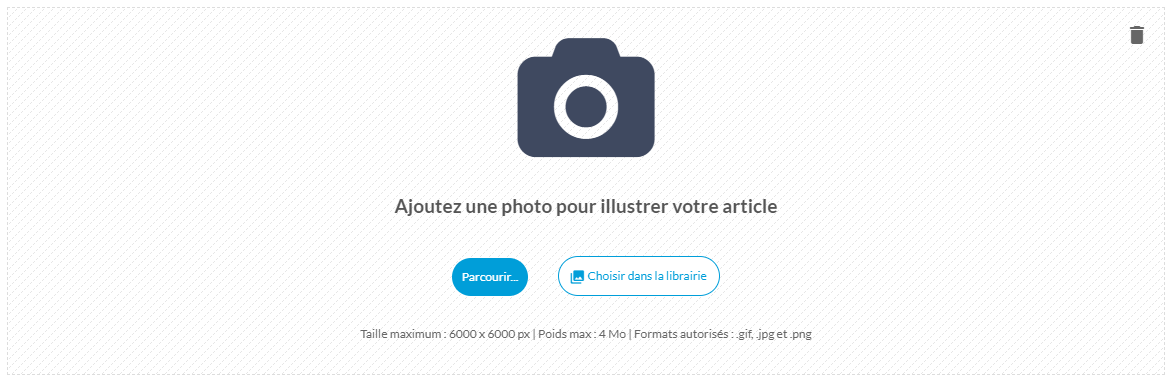
Pour ajouter une photo à votre article :
* Cliquez sur "Parcourir..." si vous souhaitez sélectionner une image depuis votre ordinateur. Une fenêtre s'ouvrira pour vous permettre de naviguer dans vos dossiers et choisir l'image à importer. Une fois sélectionnée, l'image sera automatiquement téléchargée. Assurez-vous que votre image respecte les limitations de taille et de format indiquées en bas de la zone. Les images doivent être au maximum de 6000 x 6000 pixels, ne pas dépasser 4 Mo, et être au format .gif, .jpg, ou .png.
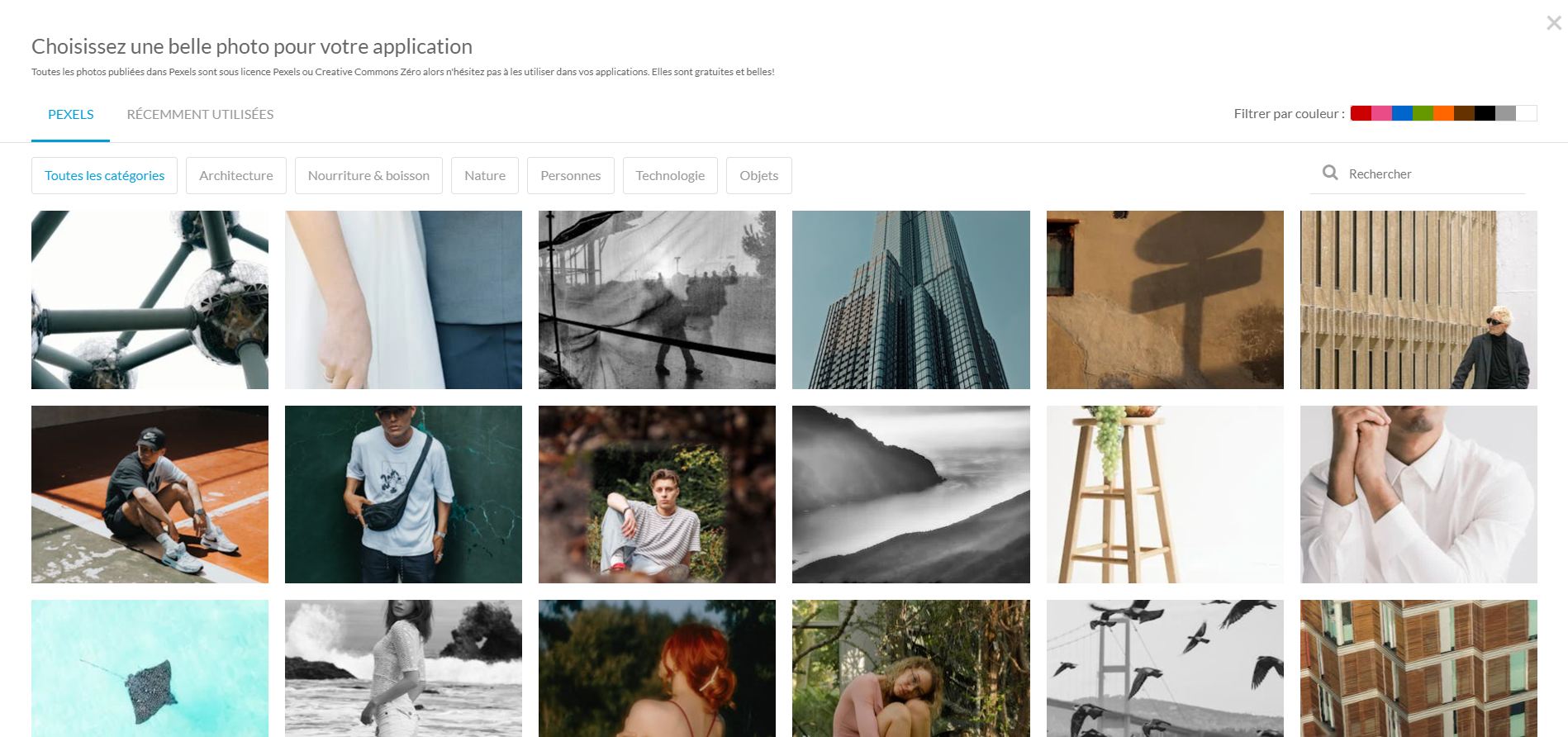
* Si vous ne disposez pas de visuel pour illustrer votre texte, cliquez sur "Choisir dans la librairie" et trouvez l'image parfaite grâce à la banque d'images Pexels. \
Vous pouvez effectuer une recherche par mot clé à partir de la barre de recherche située à droite.\
Toutes les photos proposées sont "libres de droit", c'est à dire gratuites !
Une fois l'image choisie, elle sera automatiquement insérée.
{% hint style="info" %}
Vous ne pouvez ajouter qu'une photo par élément. Pour ajouter plusieurs photos, ajoutez plusieurs éléments "Photos".
{% endhint %}
### Ajouter une vidéo
Cliquez sur "**+ Ajouter un élément**" puis sélectionnez "**Vidéo**"
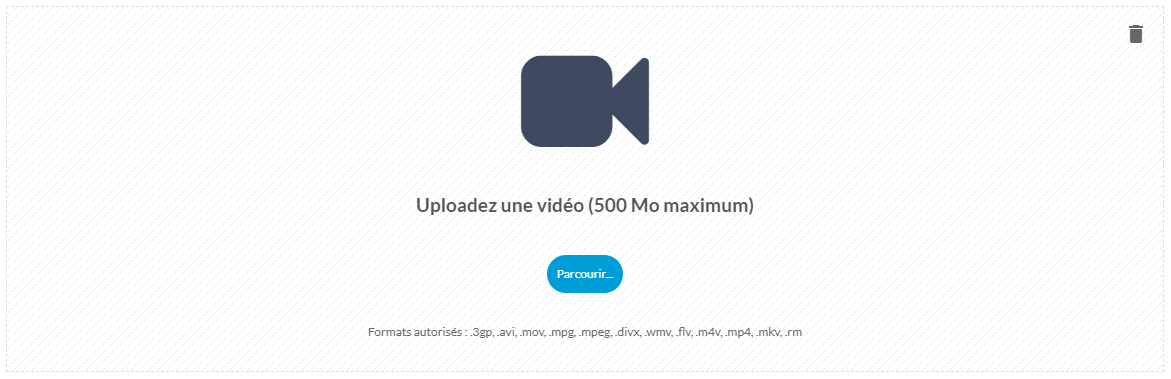
Pour uploader une vidéo directement dans votre application :
1. **Cliquez sur "Parcourir..." :** Une fenêtre s'ouvrira vous permettant de naviguer sur votre ordinateur pour sélectionner la vidéo que vous souhaitez uploader.
2. **Sélectionnez votre vidéo :** Choisissez une vidéo dans un des formats autorisés (comme .3gp, .avi, .mov, .mpg, .mpeg, .divx, .wmv, .flv, .m4v, .mp4, .mkv, ou .rm). Assurez-vous que la taille du fichier ne dépasse pas 500 Mo.
Une fois sélectionnée, la vidéo sera automatiquement téléchargée et ajoutée.
{% hint style="info" %}
Vous ne pouvez ajouter qu'une vidéo par élément. Pour ajouter plusieurs vidéos, ajoutez plusieurs éléments "Vidéo".
{% endhint %}
### Intégrer une vidéo YouTube
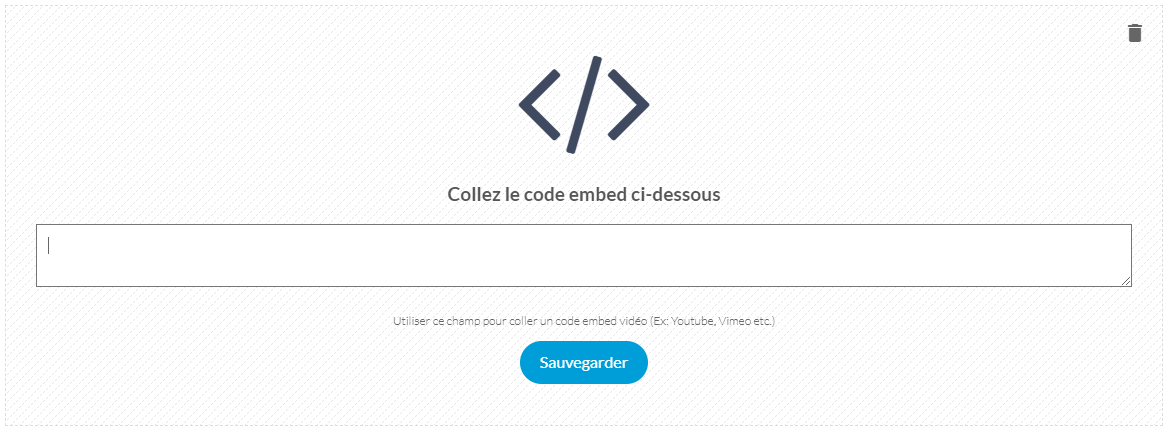
Cliquez sur "**+ Ajouter un élément**" puis sélectionnez "**Embed**".
Le code "embed" vous permet d'intégrer la vidéo directement dans votre page, avec la taille et les options par défaut fournies par YouTube.
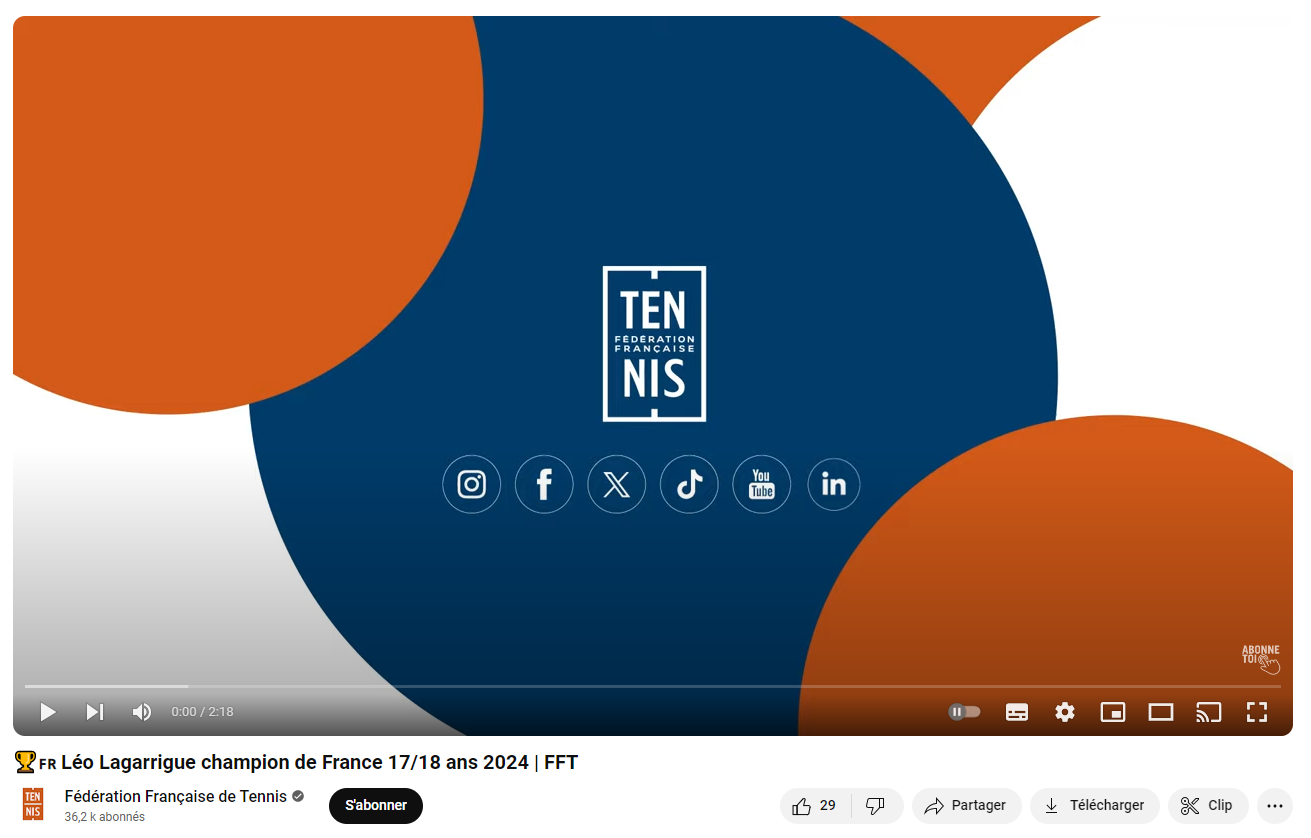
1. **Accédez à la vidéo YouTube :** Rendez-vous sur la page de la vidéo que vous souhaitez intégrer.
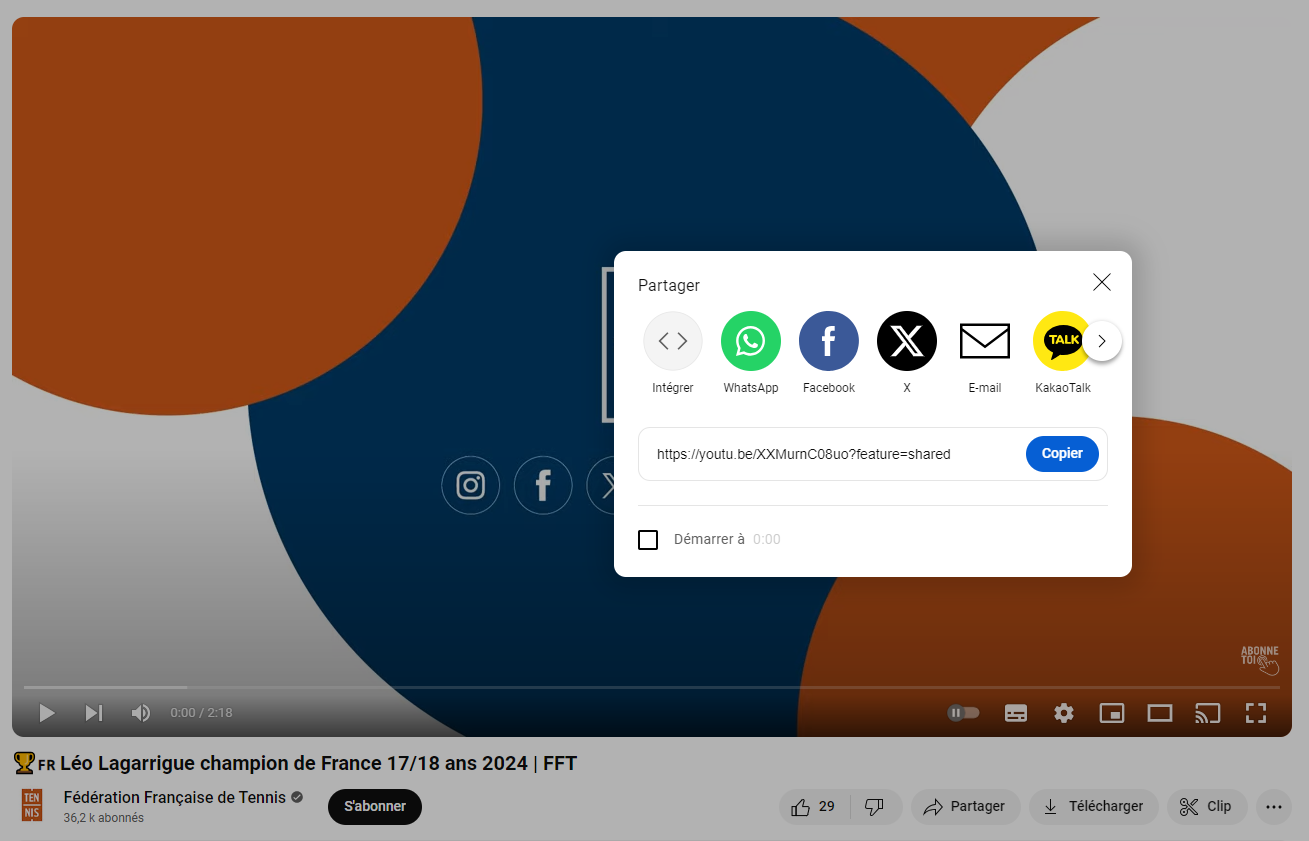
2. **Cliquez sur "Partager" :** Sous la vidéo, vous trouverez un bouton "Partager". Cliquez dessus pour ouvrir les options de partage.
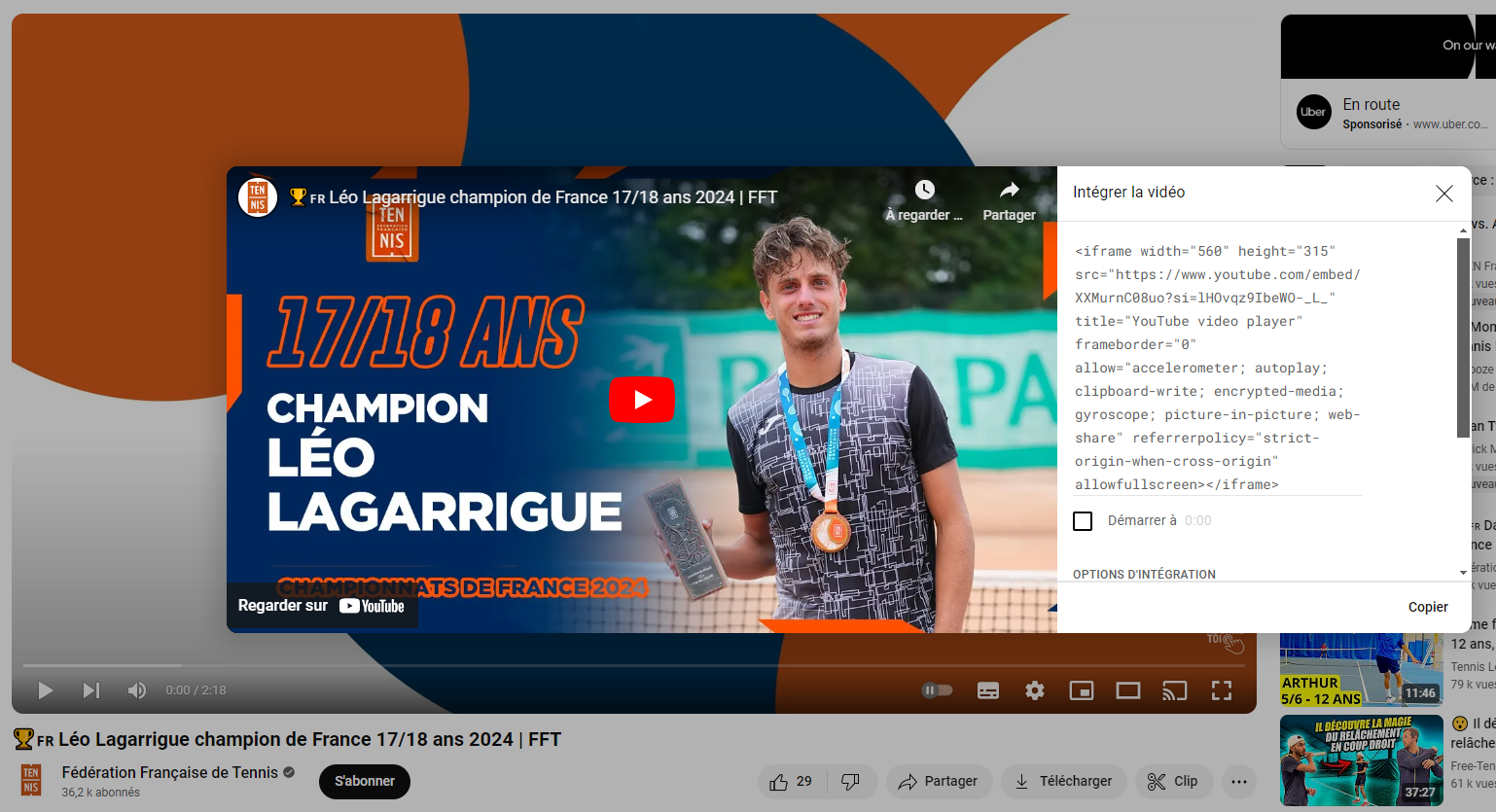
3. **Sélectionnez "Intégrer" :** Dans la fenêtre qui s'ouvre, cliquez sur l'option "Intégrer" (ou "Embed" en anglais). Cette action ouvrira une nouvelle fenêtre avec le code embed.
4. **Copier le code embed :** Un code HTML apparaîtra dans une zone de texte. Cliquez sur "Copier" pour copier le code embed dans votre presse-papiers.
5. **Collez le code embed :** Revenez à votre back-office et collez le code embed dans la zone de texte prévue à cet effet, juste sous l'icône \.
6. **Sauvegardez :** Une fois le code collé, cliquez sur le bouton "Sauvegarder". Votre vidéo sera alors intégrée dans votre projet et s'affichera directement.
## Onglet SEO
Dirigez-vous à droite de la page et cliquez sur l'Onglet SEO.
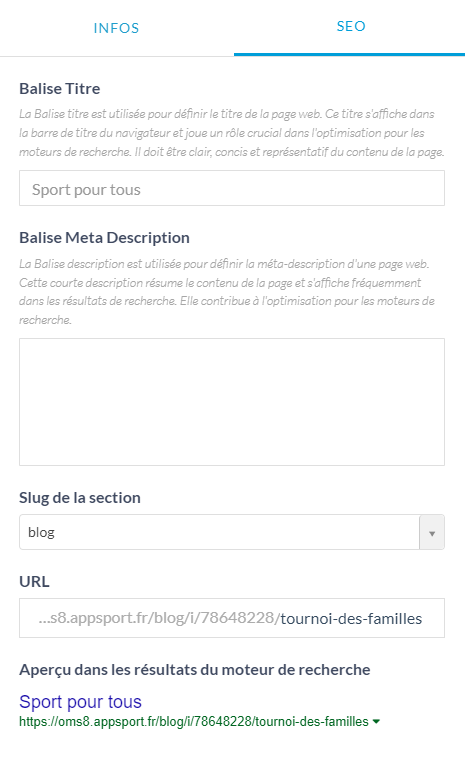
Cet onglet permet de configurer des éléments essentiels pour le référencement de votre contenu sur web (version PWA de votre application). L'onglet SEO n'a aucune utilité pour les versions natives de votre application (App Android et iOS).
**Voici les éléments que vous pouvez configurer :**
* **Balise Titre :** Définissez un titre pour votre page web qui apparaîtra dans la barre de titre du navigateur et influencera le référencement.
* **Balise Meta Description :** Rédigez une courte description qui résume le contenu. Elle s'affiche souvent dans les résultats de recherche.
* **Slug de la section :** Choisissez ou modifiez le slug de la section, qui fait partie de l'URL.
* **URL :** Visualisez l'URL complète de la page, avec un aperçu de son affichage dans les résultats de recherche.
Ces options vous aident à optimiser la visibilité de votre contenu dans les moteurs de recherche.
## Statut de publication
Cliquez sur la flèche sur le bouton vert, en bas à droite de votre page pour paramétrer le statut de publication de votre contenu dans l'application :
* **Publier :** Votre contenu sera visible immédiatement par vos utilisateurs.
* **Passer en brouillon Brouillon :** Votre contenu sera sauvegardé mais non visible par vos utilisateurs.
* **Non publié :** Votre contenu sera sauvegardé mais non visible par vos utilisateurs. Ce statut peut être utile pour informer votre équipe qu'un contenu doit être revu avant sa publication.
* **Différer :** La publication de votre contenu sera planifié à la date et à l'heure choisie. Si ce contenu génère automatiquement une notification, la notification sera envoyée à la date et à l'heure de publication choisie.
{% hint style="info" %}
L'option "Différer" n'est pas disponible pour tous les types de contenu.
{% endhint %}